1º) ACCEDER A LA PLATAFORMA DE EDICOM DE MEDINA PARA TRATAR LOS PEDIDOS. MIENTRAS NO SE TRATEN EN ESTA PLATAFORMA NO PODRÁN APARECER EN SAP.
EDICOM MEDINA: Accedemos a este link desde un navegador:
CONTRASEÑA: Amedina3sl
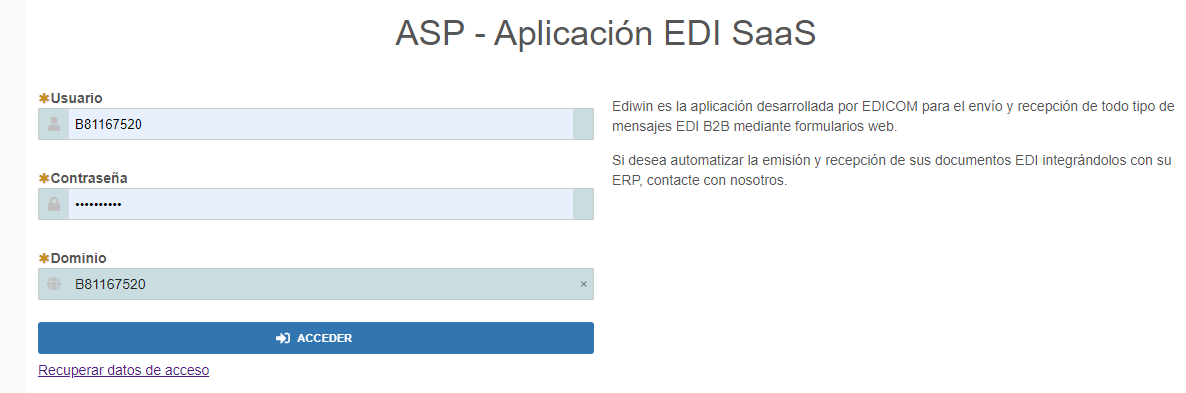
En la bandeja de entrada pinchamos en la línea del pedido, hay que pinchar línea a línea, y luego reprocesar como se indica:
2º) EN EL SERVIDOR 192.168.22.13 SE ACCEDE CON LOS MISMOS ACCESOS QUE SE TENGAN PARA ACCEDER AL SERVIDOR DE SAP/HANAMI. AQUÍ SE PUEDEN VER LOS PEDIDOS QUE YA SE HAN PROCESADO DESDE LA PLATAFORMA DE EDICOM. EN LA SIGUIENTE RUTA:
Una vez hemos reprocesado, ya se descargarán los ficheros al servidor de EDI: Aquí no es necesario entrar, solo es a modo de comprobación
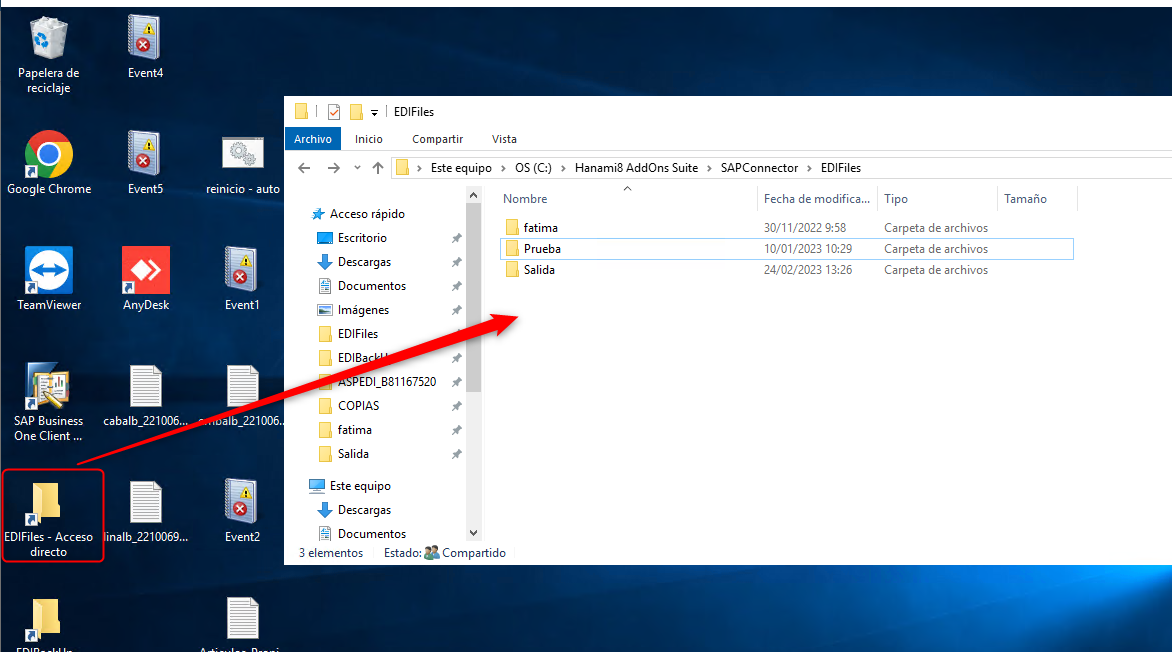
3º) PARA CONSEGUIR QUE ESTOS FICHEROS SE DESARGUEN EN SAP, HAY QUE ACCEDER A LA SIGUIENTE PLATAFORMA (CONOCIDO COMO BOT EDI):
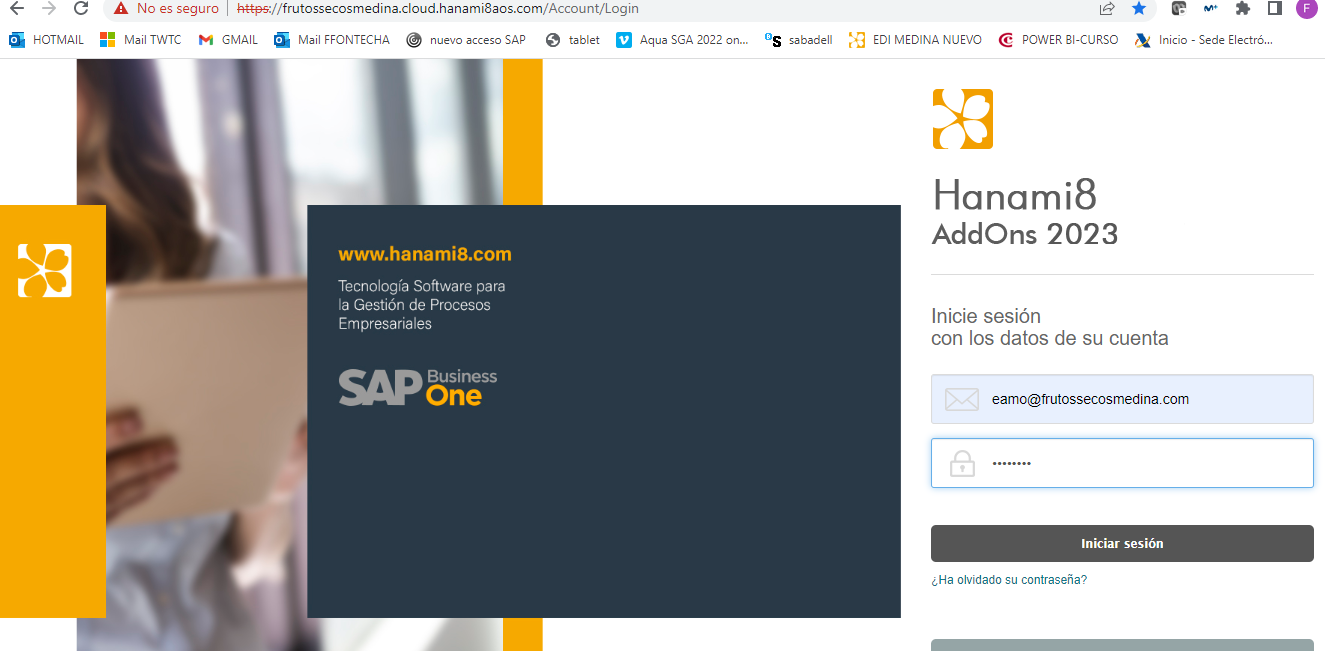
Hasta que este proceso está automatizado, vamos a tener que entrar en el link siguiente para que vuelquen los pedidos en SAP:
usuario: eamo@frutossecosmedina.com
CONTRASEÑA: Medina3$

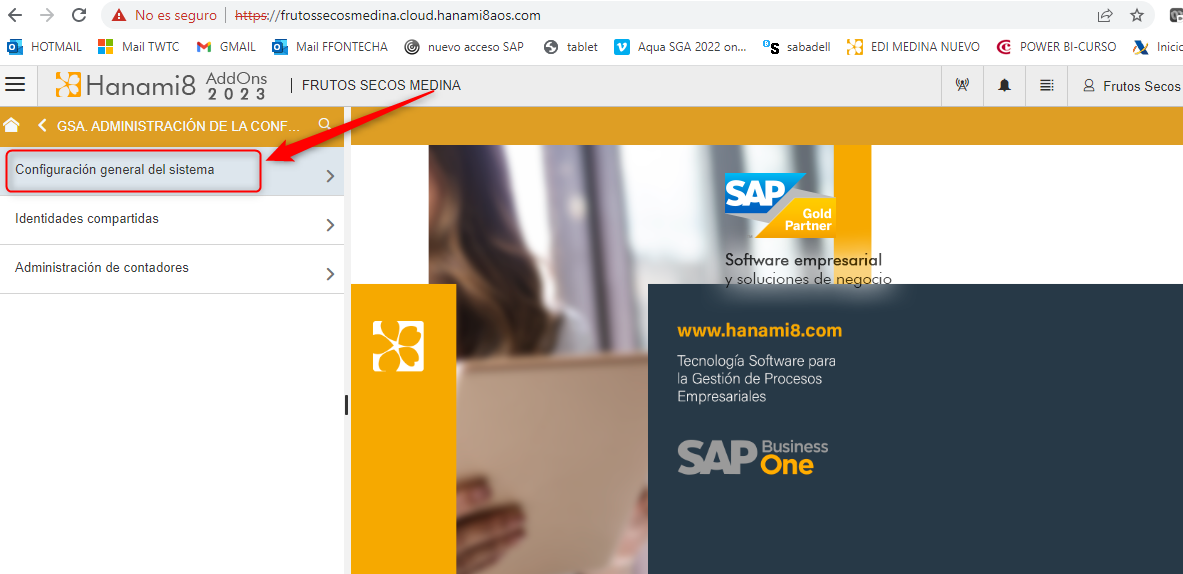
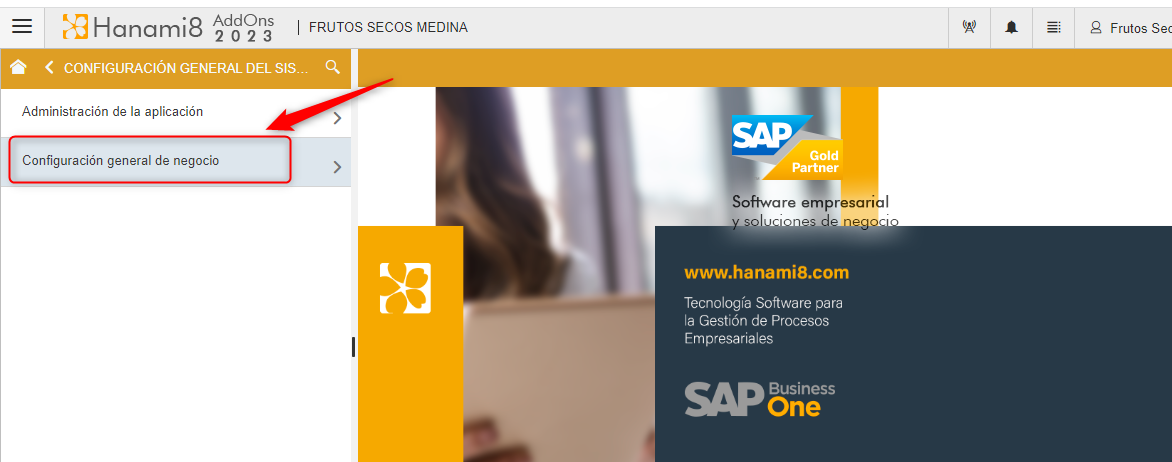
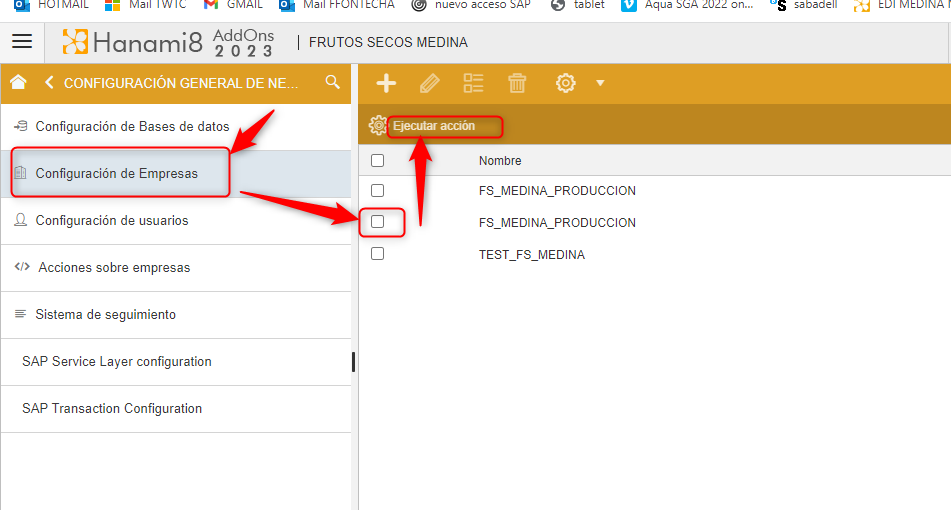
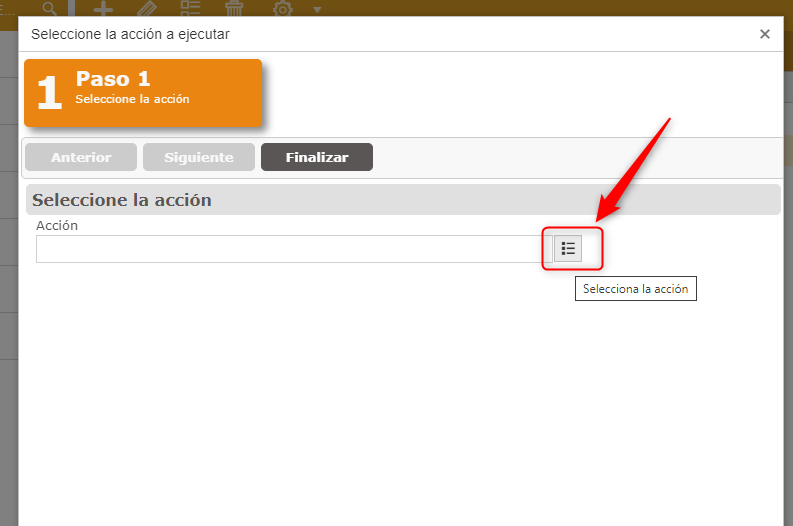
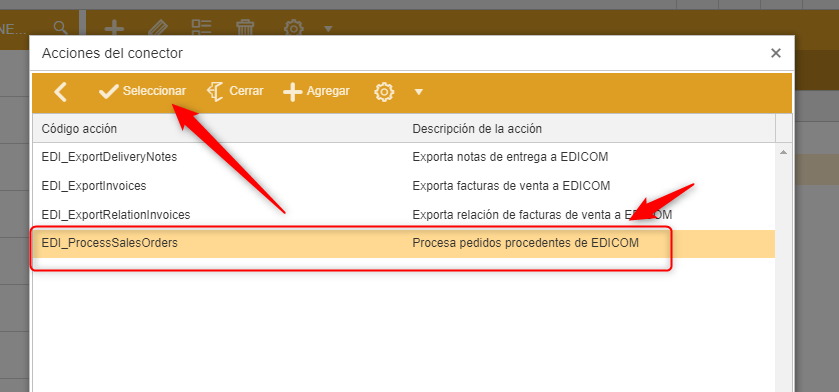
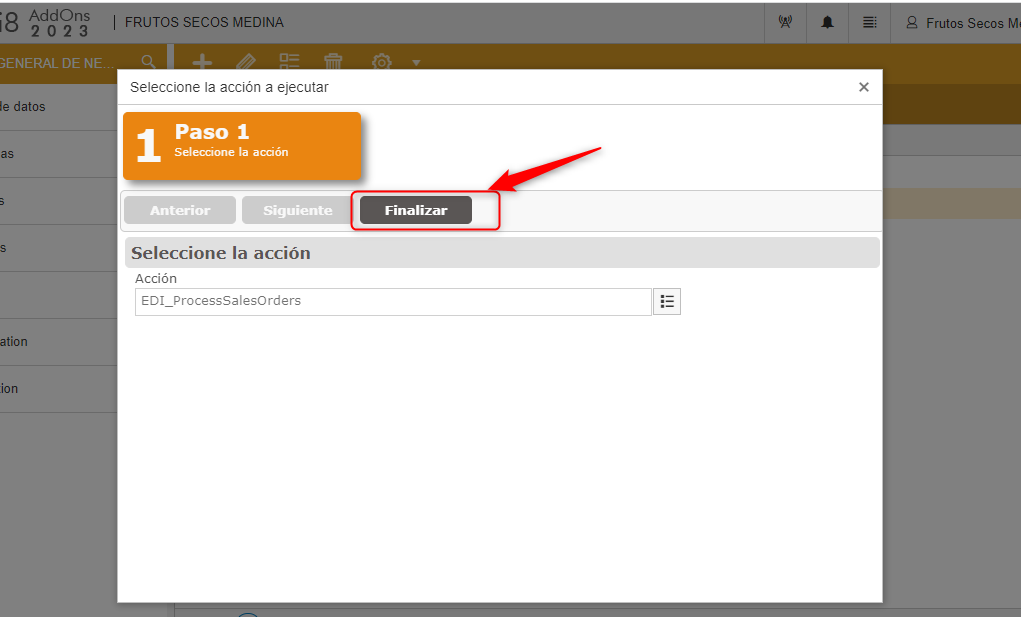
UNA VEZ FINALIZADO, DEBEREMOS COMPROBAR SI ESTÁN TODOS LOS PEDIDOS CORRECTAMENTE CARGADOS EN SAP, PARA ELLO HAY DOS SITIOS PARA PODER VERLO:
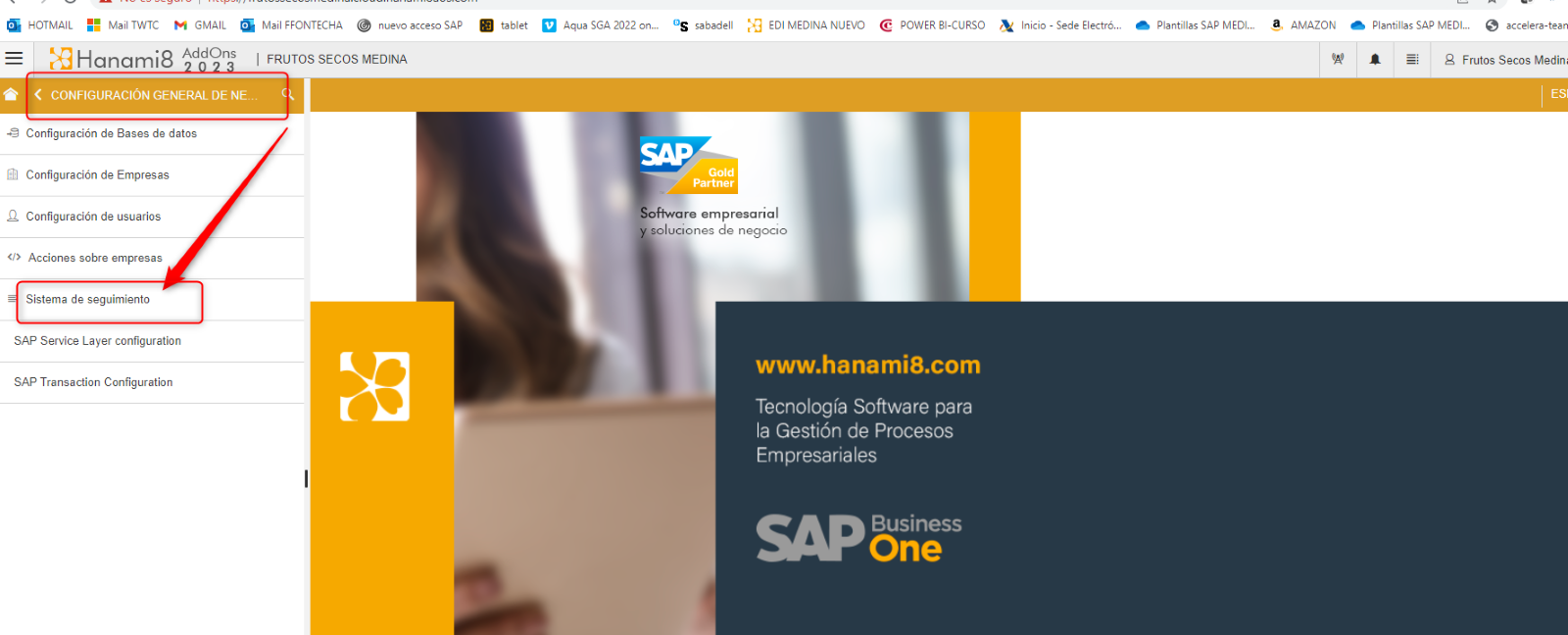
En el propio BOT en la opción de “seguimiento”: aquí se ve la traza de toda la ejecución del proceso que hemos lanzado anteriormente para descargar los ficheros de la carpeta EDIFILES.
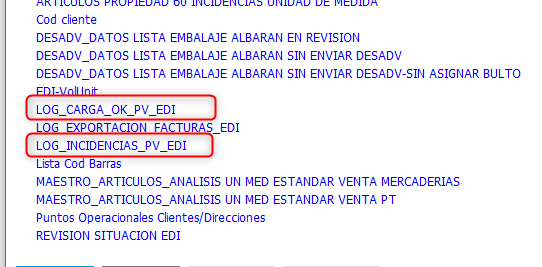
En SAP --> QUERY MANAGER --> EDI --> Hay dos consultas que nos aportan información de los pedidos OK y de las Incidencias en la carga a SAP de los pedidos tratados desde EDICOM. Nos pide la fecha de la carga y en el listado que nos devuelve podremos ver también la hora para revisar solo los errores que nos interesan del día.
En general se producen dos tipos de incidencias:
1) No encuentra el artículo: Suele ser o bien porque no localiza el EAN o bien porque hay más de un artículo y no es capaz con todas las reglas previstas de saber cual es el artículo que debe escoger.
REGLAS ESTABLECIDAS:
Busca si también hay DUN14 en el fichero: El DUN14 es único en todo el sistema SAP, por lo tanto valida si existe y lo contrasta también con el EAN13 de dicho artículo y del fichero --> si no coincide dará error.
Si no hay DUN14, y solo hay EAN13, si solo hay uno, validará las unidades caja, y si no coinciden, cargará el pedido pero a cajas completas redondeando unidades a la baja. Esto saldrá como INCIDENCIA en pedido EDI, pero sí cargará el pedido, habría que comunicarlo al comercial y solucionarlo con el cliente lo antes posible. como esto sí se puede repetir en el sistema, irá descartando según el siguiente orden:
a) Si hay más de un EAN, buscará las unidades/caja y eligirá el que coincida.
b) Si coinciden más de un artículo con el mismo EAN, y además, tienen las mismas unidades caja, entonces buscará cual de dichos artículos tiene precio para ese cliente, si tienen precios más de un artículo, entonces dará error de que no localiza el EAN o que hay más de un artículo con él.
Para localizar dicho EAN que nos comunica como con incidencia iremos a la carpeta anterior comentada QUERY MANAGER --> EDI --> Lista Cod Barras y filtraremos el código de barras informado en la incidencia, analizaremos el caso y solventaremos el error, teniendo que repetir el proceso de carga de pedidos desde el BOT EDI.
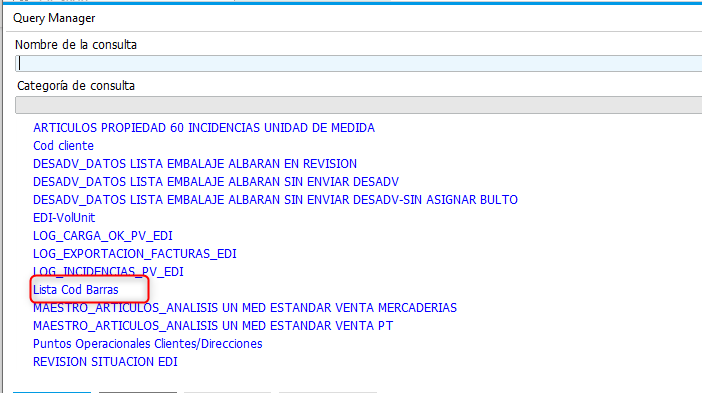
2) No encuentra un punto operacional: Suele ser porque falta alguna dirección o bien porque el GLN de MEDINA por el que está entrando el pedido no coincide con el que tiene el cliente en SAP (CASO FUSION INTERBARI). El mensaje de la incidencia nos dirá qué punto operacional no se localiza y también cual es el que está fallando (quien pide, quien recibe....). Nuevamente iremos a las consultas y buscaremos la de Puntos Operacionales Cliente/Direcciones y buscaremos el GLN en cuestión. En estos casos para facilitar la tarea, lo más práctico es imprimir desde EDICOM el pedido del cliente y comprobar todos los puntos operacionales del PEDIDO, suele ocurrir que alguno de ellos falte o sea erróneo.
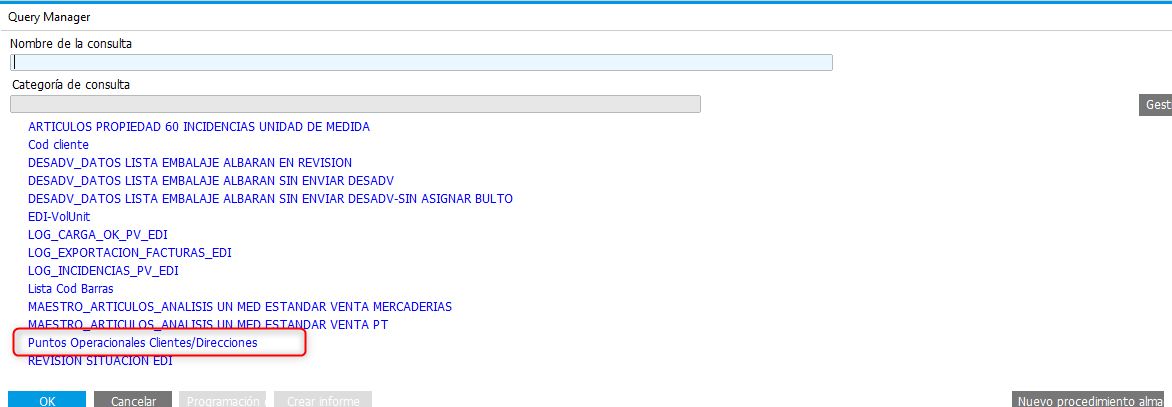
Analizaremos el caso y solventaremos el error, teniendo que repetir el proceso de carga de pedidos desde el BOT EDI.
2) Cualquier otro error distinto a los dos anteriores deberá ser reportado por el sistema de tickets y se revisará urgentemente ya sea por el equipo de Medina o bien se reportará a HANAMI
¿Le ha sido útil este artículo?
¡Qué bien!
Gracias por sus comentarios
¡Sentimos mucho no haber sido de ayuda!
Gracias por sus comentarios
Sus comentarios se han enviado
Agradecemos su esfuerzo e intentaremos corregir el artículo